

XMデモ口座の作り方と使い方|無料でリアル取引を練習できる環境を詳しく紹介
更新日時:2026年01月18日 07:30FXを始める前に「操作に慣れておきたい」「実際の画面を触ってみたい」という人には、XMのデモ口座が最適です。仮想資金を使いながらリアルタイムの価格で注文操作を試せるため、実際の取引に近い環境を安全に体験できます。
この記事では、XMデモ口座の基本仕様、登録方法、ログインの手順、よくあるトラブルの解消法までをわかりやすくまとめています。初めての方でもスムーズに練習を始められる構成です。
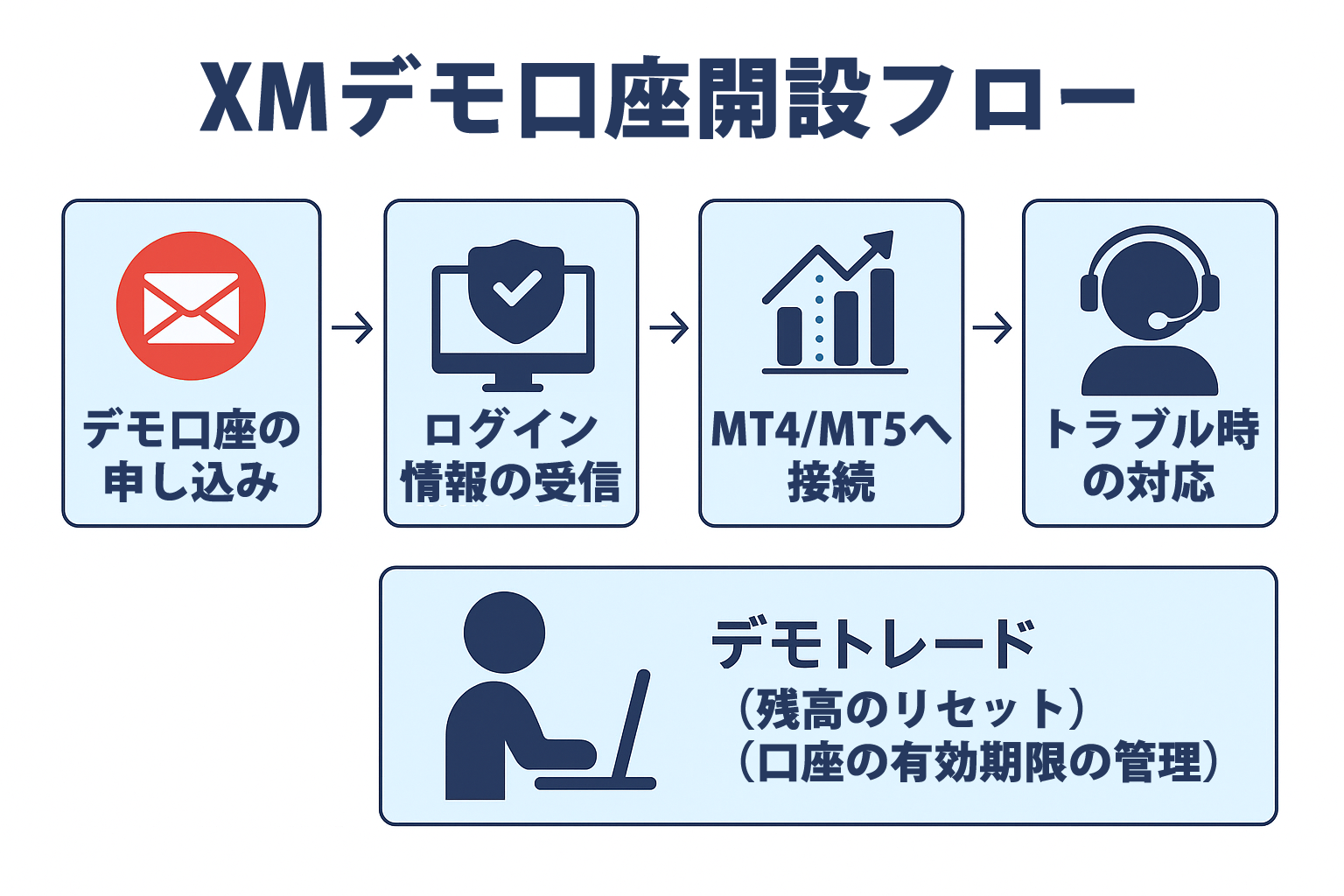
- XMデモ口座とは?|リアルに近い練習環境の特徴
- XMデモ口座の開設方法|初心者でも3分で作れる手順
- XMデモ口座の便利な使い方と管理方法
- XMデモ口座でよくある質問とトラブル解決
- まとめ|XMデモ口座はリアル取引前の最適な練習環境
XMデモ口座とは?|リアルに近い練習環境の特徴
XMのデモ口座は、リアルタイムの価格配信を使って取引練習ができる無料の仮想環境です。MT4/MT5の基本操作(チャート確認・注文・ポジション管理)をリアル口座とほぼ同じ仕様で体験できます。
資金リスクがないため初心者の練習に向いており、手法検証や環境認識の確認にも利用されています。
デモ口座の仕組み(リアルタイムレート・仮想資金・発注環境)
XMのデモ口座はリアル市場と同じレートが反映され、成行・指値・逆指値といった注文操作を実際の環境と同じ流れで試せます。損失が出ても仮想資金が減るだけで、実資金への影響はありません。
チャートの時間軸変更やインジケーター設定などの基本操作もリアルと同じため、MT4/MT5の使い方に慣れる練習としても有効です。
XMデモ口座のスペック(レバレッジ・ロット・ロスカット水準)
XMデモ口座では、最大レバレッジ1,000倍、最小0.01ロットといったリアル口座とほぼ同じ仕様で取引を体験できます。証拠金維持率やロスカット水準も共通のため、資金管理の感覚をつかむ練習にも利用できます。
スプレッドや約定速度はリアルと完全一致ではありませんが、操作の流れや証拠金挙動は同じため、ロット管理や取引シミュレーションに向いています。
リアル口座との違いと知っておくべき制限事項
デモ口座は練習用であるため、約定速度・スリッページなどの細かな挙動はリアルと異なる場合があります。特に急変動時の滑りは再現されにくい点を理解しておきましょう。
また、一定期間ログインしない状態が続くと口座は自動削除されます。削除後の復旧はできないため、継続したい場合は新規デモ口座を作成する必要があります。
XMデモ口座の開設方法|初心者でも3分で作れる手順
XMデモ口座は、まず会員ページへログインし「デモ口座」から基本情報を入力するだけで作成できます。入力後すぐにID・パスワード・サーバー名が発行され、MT4/MT5に接続できます。
ここでは、PC・スマホ共通で迷わず進められるよう、申込み画面のスクリーンショットを使って手順を解説します。
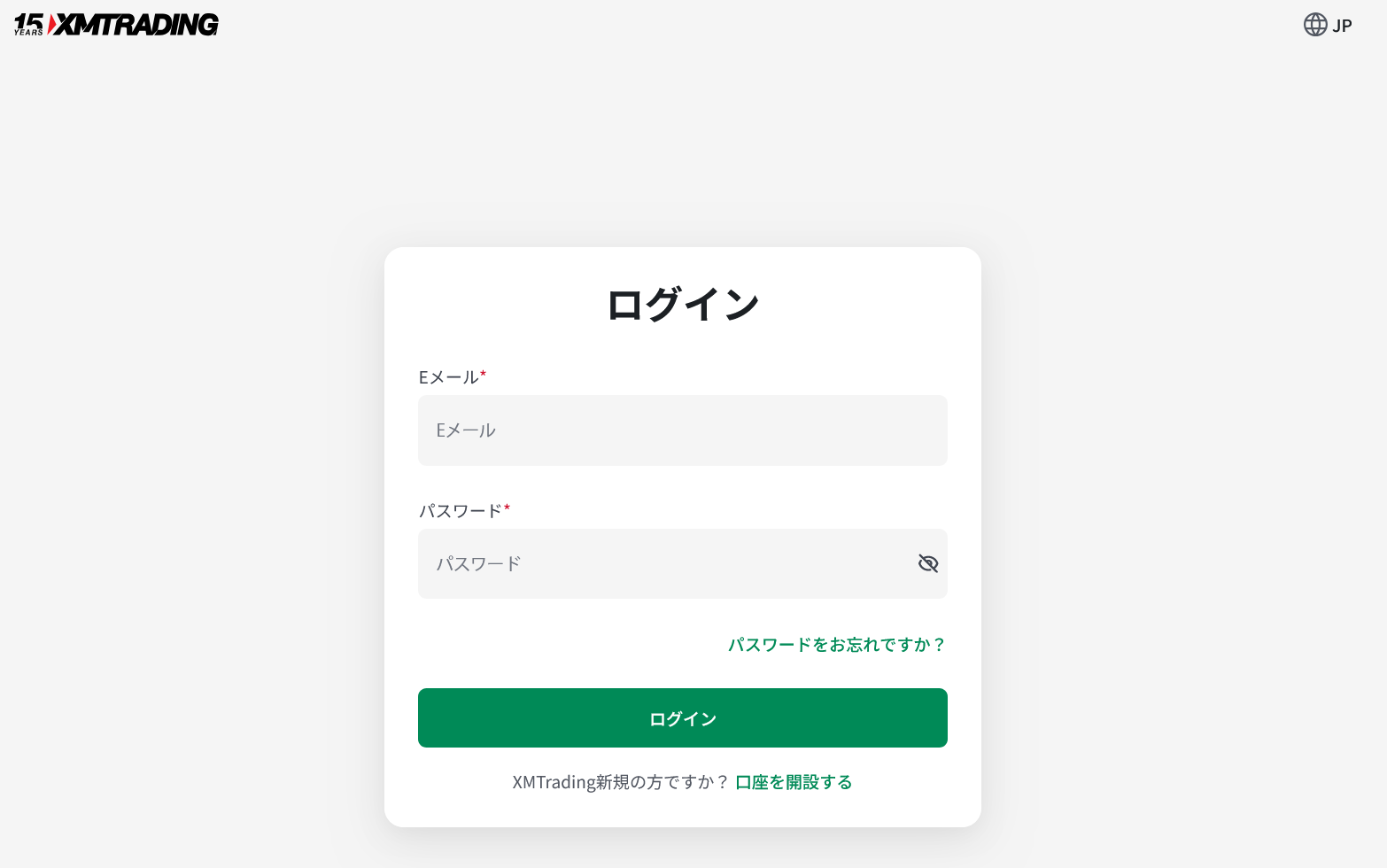
デモ口座申込みフォームの入力手順
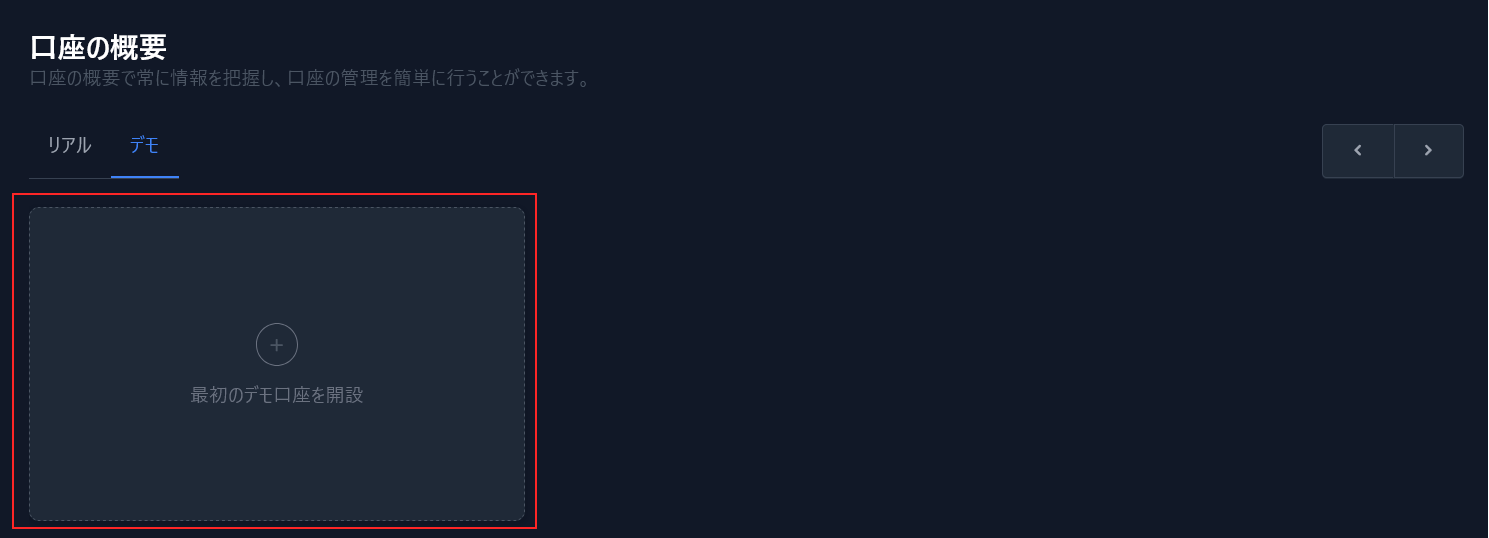
会員ページの「デモ」タブから申込みを開始します。
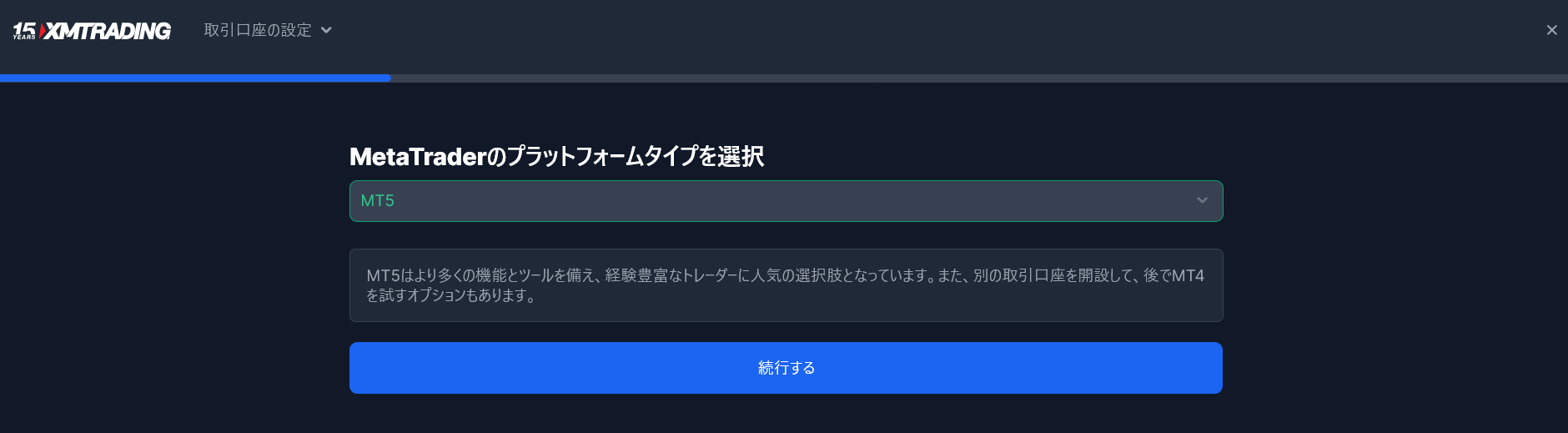
次に MT4/MT5 のプラットフォームを選択します。
口座タイプを選びます。
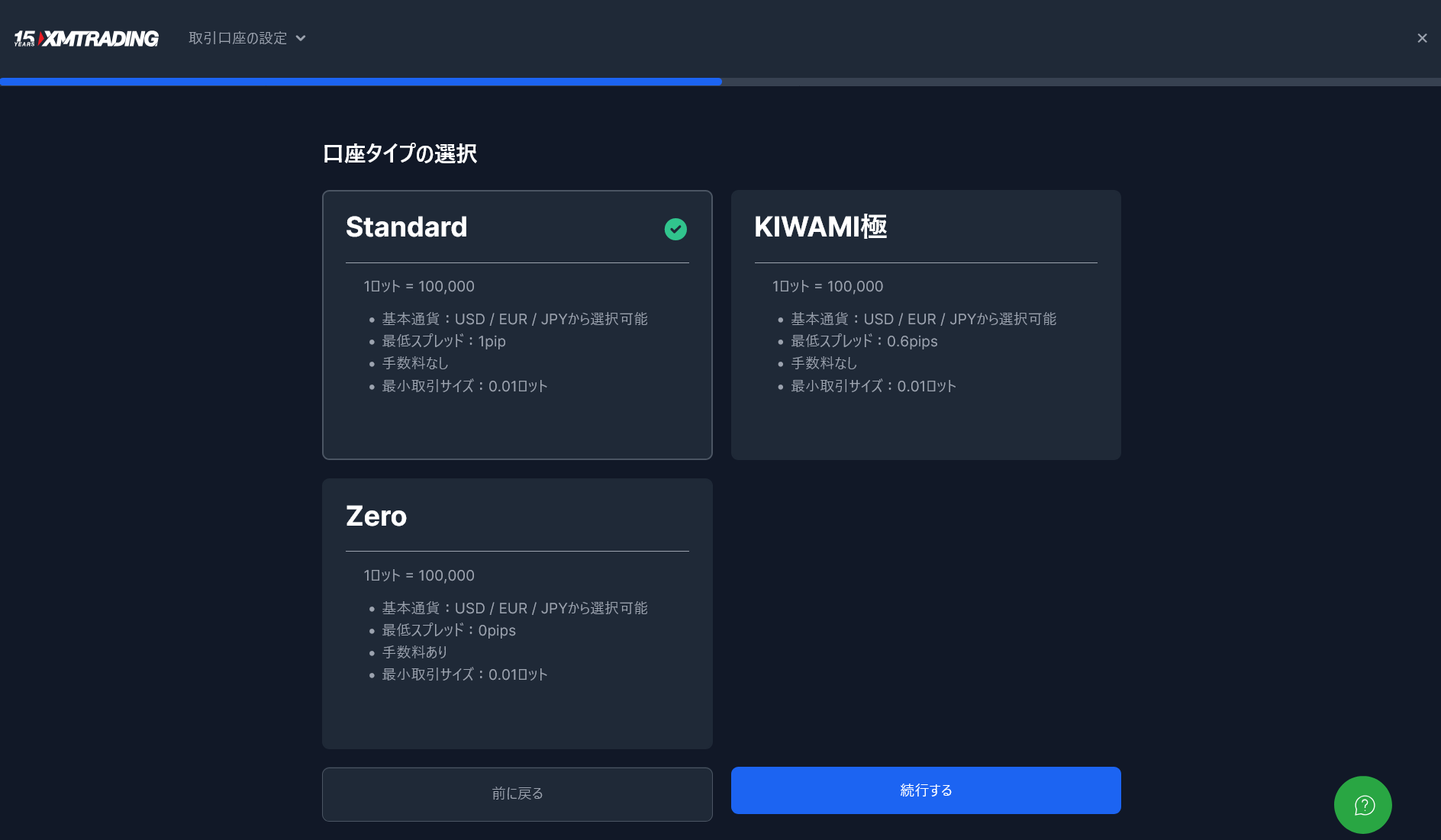
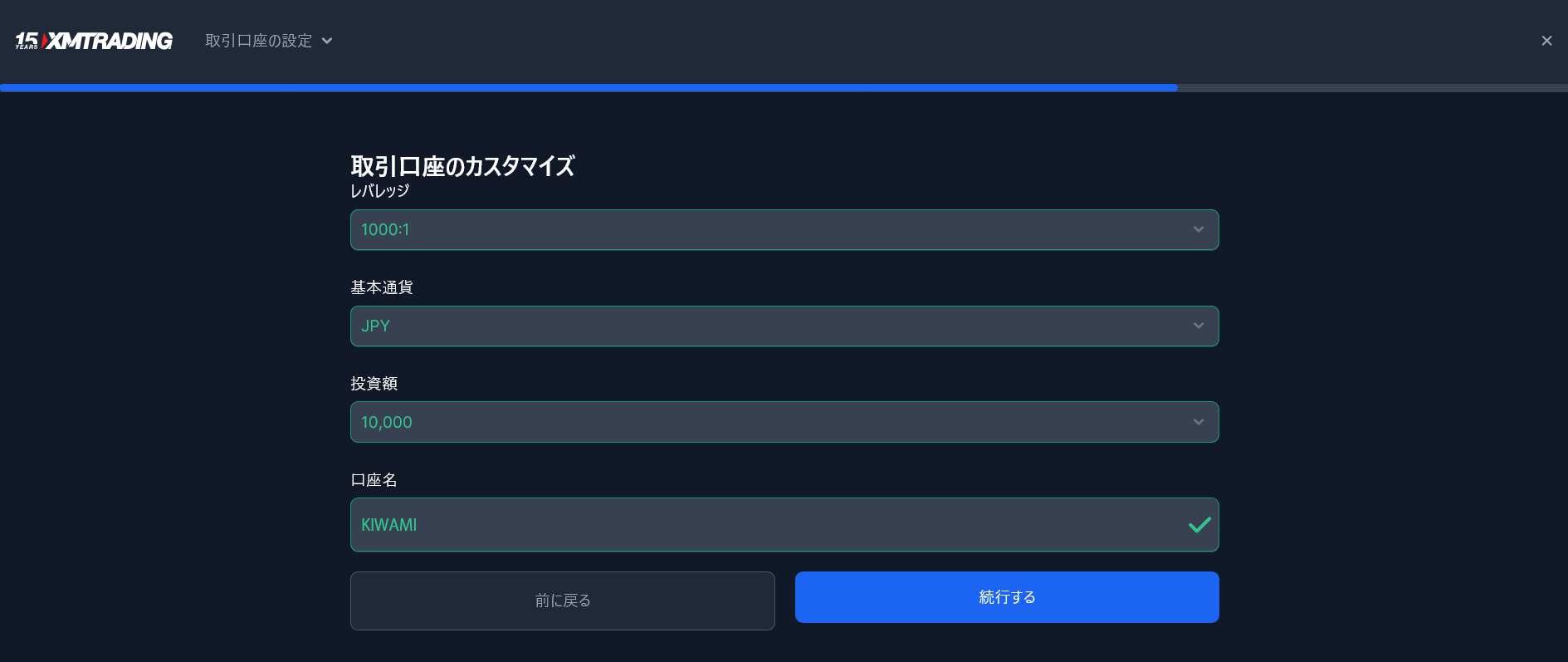
レバレッジ・通貨・仮想資金額を設定します。実際の取引を想定した設定にしておくと練習効率が上がります。
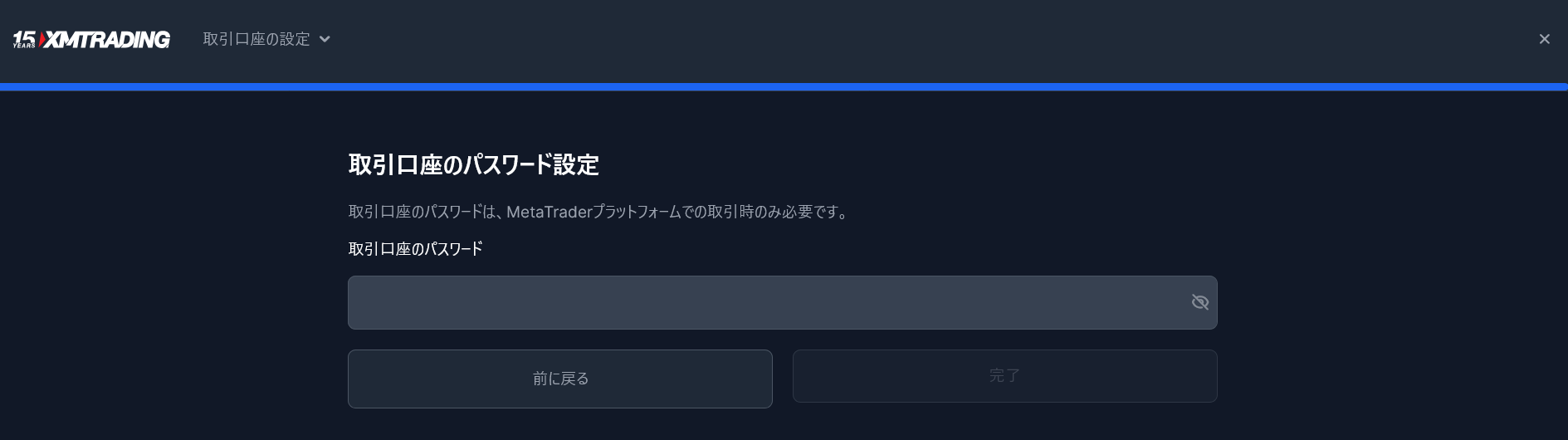
最後にパスワードを設定すれば完了です。
ログイン情報の受け取り方と注意点
デモ口座のID・パスワード・サーバー名は登録メールに届きます。ログイン時に必要になるため保存しておきましょう。
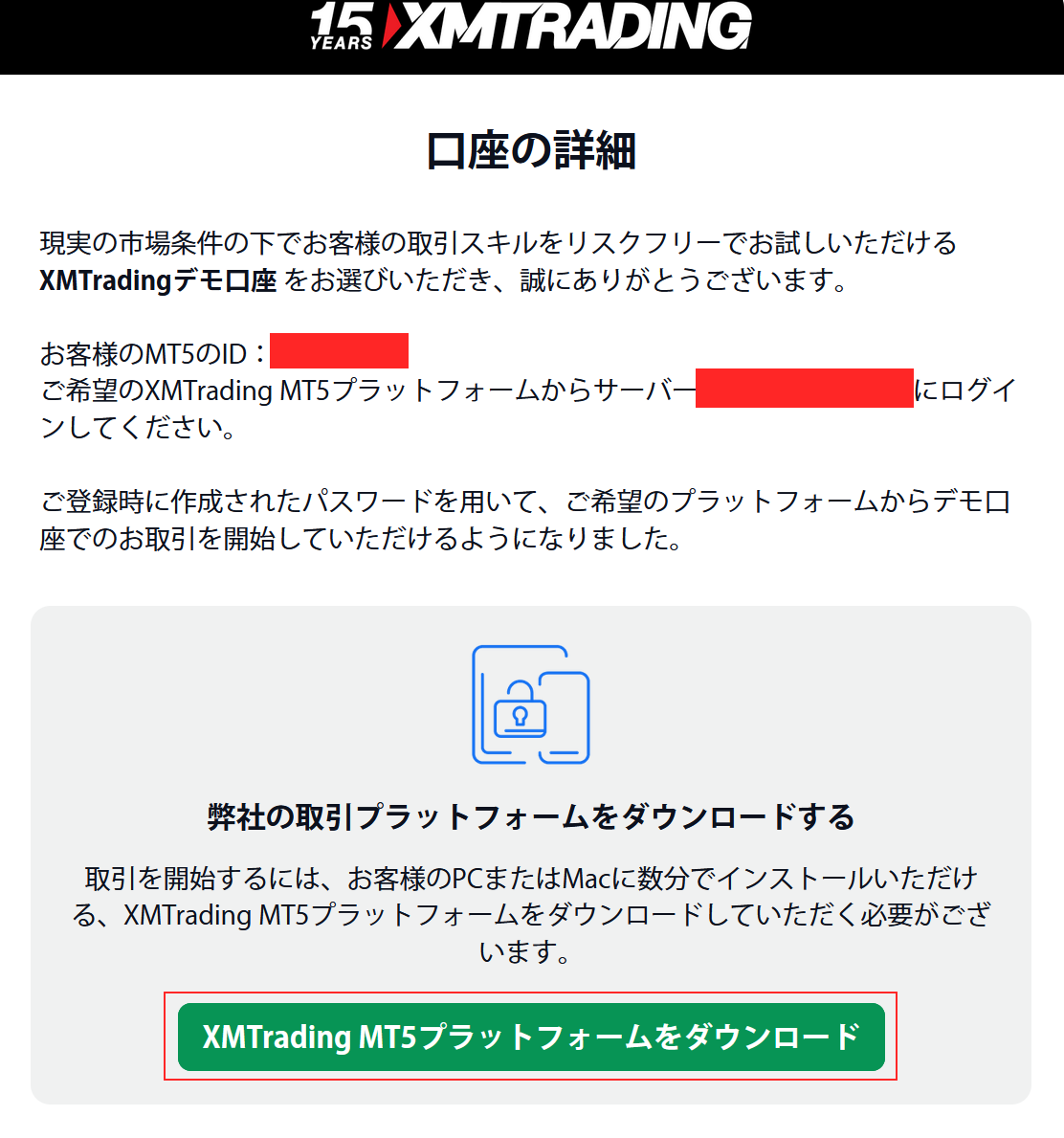
MT4・MT5へデモ口座を接続する方法
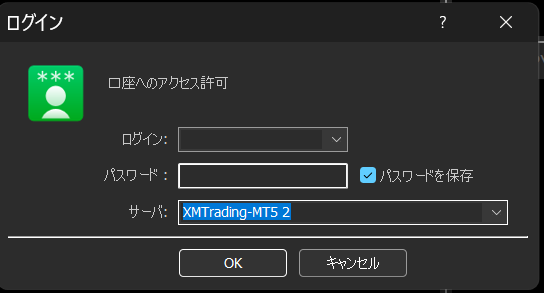
MT4/MT5を起動し、メールで届いたID・パスワード・サーバー名を入力すればログインできます。
XMデモ口座の便利な使い方と管理方法
XMのデモ口座は、複数口座を用途ごとに作成したり、仮想資金を再設定したりと、練習効率を高めるための管理ができます。検証用・裁量練習用など目的を分けると、練習結果を整理しやすくなります。
デモ口座の残高リセットと再利用の方法
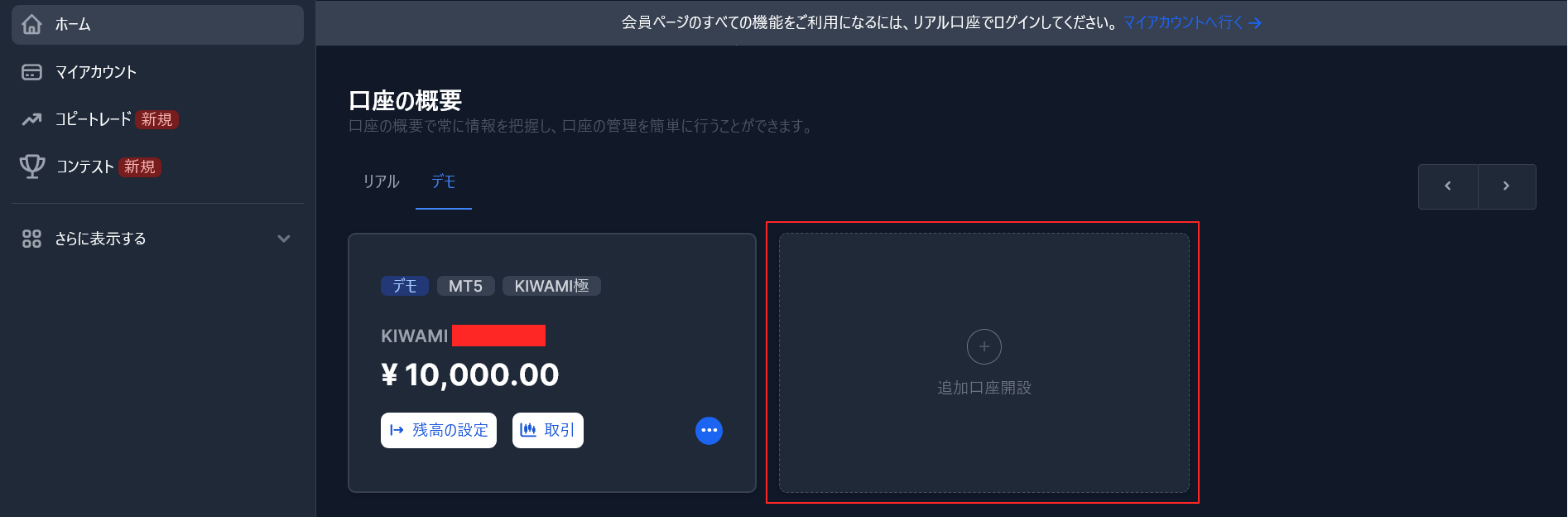
残高が不足した場合は、デモ口座を新規作成するのが最も確実です。リセット機能はないため、仮想資金を再設定して新しい口座で練習を再開します。
デモ口座の有効期限と延長の仕組み
一定期間ログインがない状態が続くと、デモ口座は自動的に削除されます。復旧はできないため、必要に応じて新しいデモ口座を作成してください。
複数口座の使い分けについては以下で詳しく解説しています。
XMデモ口座でよくある質問とトラブル解決
デモ口座でよくあるトラブルには、ログインエラー、チャートが動かない、サーバーが見つからないといった例があります。ここでは原因と対処法を簡潔にまとめます。
ログインできない原因とデモサーバーの選び方
ログインできない原因の大半は「サーバー名の誤選択」です。メールに記載されたデモサーバー名(XMTrading-Demoなど)を正確に選んでください。
サーバーが一覧に表示されない場合は更新を試すか、新しいデモ口座を作成してください。
デモ口座の有効期限切れと復旧方法
一定期間ログインがないとデモ口座は無効化され、復旧はできません。継続したい場合は新規作成してください。
複数のデモ口座を使い分ける際の注意点
練習目的を分けて口座を運用すると管理がしやすく、成績比較も明確になります。不要な口座はMT4/MT5側で削除して整理しましょう。
まとめ|XMデモ口座はリアル取引前の最適な練習環境
XMのデモ口座は、無料でリアルに近い取引体験ができる安全な練習ツールです。操作に慣れたら、少額のリアル口座で実際の環境に進むとステップアップがスムーズです。
▼ リアル取引へ進む準備はこちら